Domain docken.de kaufen?
Wir ziehen mit dem Projekt
docken.de um.
Sind Sie am Kauf der Domain
docken.de interessiert?
domain@kv-gmbh.de · 0541-91531010
Domain docken.de kaufen?
Was bedeutet Snapchat Bildschirmfoto?
Ein Snapchat Bildschirmfoto bedeutet, dass jemand ein Foto von einem Snap gemacht hat, indem er den Bildschirm seines Geräts abfotografiert hat. Dies kann geschehen, wenn der Absender nicht möchte, dass das Foto gespeichert oder weitergeleitet wird. Oft wird ein Bildschirmfoto als Verletzung der Privatsphäre angesehen, da die Bilder normalerweise nur für einen kurzen Zeitraum sichtbar sind. Es ist wichtig, die Privatsphäre anderer zu respektieren und keine Bildschirmfotos von Snaps zu machen, es sei denn, es ist ausdrücklich erlaubt. **
Was ist ein Bildschirmfoto?
Ein Bildschirmfoto ist eine digitale Aufnahme des aktuellen Bildschirminhalts eines Computers, Smartphones oder Tablets. Es kann verwendet werden, um den aktuellen Zustand eines Programms, einer Webseite oder einer anderen Anwendung festzuhalten und zu teilen. Bildschirmfotos können in verschiedenen Dateiformaten gespeichert werden, wie z.B. JPEG oder PNG. **

Ähnliche Suchbegriffe für Bildschirmfoto
Top-Angebote
Produkte zum Begriff Bildschirmfoto:
-
Der HafenDer Hafen , Der Hafen ist die Lebensader Hamburgs, seit jeher prägt er den Charakter der Stadt als Handelsplatz und ihr Selbstverständnis als weltoffene Metropole. Die Bewohner Hamburgs hat er früh mit fremden Gebräuchen und exotischen Handelsgütern in Berührung gebracht, hat den Takt ihrer Arbeit bestimmt und ist stets ein Sehnsuchtsort für ein besseres Leben in der Ferne gewesen. Das Fotobuch Der Hafen zeigt diesen zentralen Schauplatz von Hamburgs Geschichte und Gegenwart aus einer besonderen Perspektive. Es lässt uns den Hafen mit den Augen von vier der bedeutendsten Hamburger Hafenfotografen des 20. Jahrhunderts sehen und geht damit über eine historische Bilddokumentation weit hinaus. Mit der jeweiligen Motivwahl und Bildsprache der Fotografen setzt jedes Kapitel einen eigenen thematischen und fotografischen Akzent. Den Auftakt macht Gustav Werbeck, der als Grafiker bei der HHLA tätig war und fast vierzig Jahre für das Unternehmen fotografierte. Seine Aufnahmen zeigen den Hafen der Vorkriegszeit und den Wiederaufbau nach dem Krieg. Die Bilder von John Holler und Germin (Gerd Mingram) rücken in eindrücklichen Porträts die Menschen und ihre Arbeit im Schiffbau in den Blick. Harald Zoch, der als Fahrer des HHLA-Vorstandsvorsitzenden im Hafen zu fotografieren begann, schließlich zeigt uns den Übergang vom Stückgutumschlag zum Einsatz des Containers, der tiefsten Zäsur in der Hafenentwicklung des 20. Jahrhunderts. , Einspritzdüsen > Einspritzanlagen & Teile , Auflage: 1. Auflage, Erscheinungsjahr: 201511, Fotograph: Werbeck, Gustav~Holler, John~Germin~Zoch, Harald, Redaktion: Rademacher, Henning, Auflage: 15001, Auflage/Ausgabe: 1. Auflage, Seitenzahl/Blattzahl: 254, Fachschema: Hamburg / Bildband~Hamburg / Hafen, Schiffahrt, Warengruppe: HC/Bildbände/Deutschland, UNSPSC: 49019900, Warenverzeichnis für die Außenhandelsstatistik: 49019900, Länge: 315, Breite: 255, Höhe: 30, Gewicht: 2087, Produktform: Gebunden, Genre: Reise,49,90 €*Versand: 0,00 €Sichere Weiterleitung zum Anbieter
-
SIKU 5512 AnlegestelleVersorgungsstation für Schiffe An der neuen SIKUWORLD Anlegestelle gibts immer etwas zu tun. Die Anlegestelle lässt sich vielfältig mit den Einzelteilen bauen und individuell mit Aufklebern gestalten. Boote können über die Rampe zu Wasser gelassen und herausgezogen werden. Das dumpfe Dröhnen des Schiffshorns kündigt das Ende der Mittagspause für die Hafenarbeiter an. Schnell wird das Fischbrötchen an der Imbissbude verdrückt und da legt das Arbeitsschiff schon an. Gekonnt wird es mit wenigen Handgriffen sicher an den Pollern auf der Kaimauer vertäut. Dann setzt sich der Portalkran mit der Laufkatze in Bewegung. Die Ladung auf dem Arbeitsboot ist zu löschen, wie die Hafenarbeiter sagen, da der Kapitän schnell wieder ablegen möchte. Die SIKUWORLD Anlegestelle besteht aus dem Arbeitsboot, Bojen, zwei Fahnen, Imbissbude und einem Steg mit Auf- und Abfahrten, zwei Kunststoffplatten in blauem Design, Kran und Kisten. Die Kisten lassen sich öffnen, befüllen und leeren. Die SIKUWORLD Anlegestelle ist alleine zu bespielen und die ideale Ergänzung für die SIKUWORLD Wasserwelt und das SIKUWORLD Containerschiff.49,99 €*Versand: 5,99 €Sichere Weiterleitung zum Anbieter
-
Physica Business Cycle Synchronisation and Economic Integration (Englisch, Softcover, Andreas Sachs, Marcus Kappler) (55563901)Physica Business Cycle Synchronisation and Economic Integration (Englisch, Softcover, Andreas Sachs, Marcus Kappler) (55563901)53,49 €*Versand: 0,00 €Sichere Weiterleitung zum Anbieter


-
Wie erstelle ich Bildschirmfotos mit einer Bildschirmfoto-Software? Welche Bildschirmfoto-Software könnt ihr empfehlen?
Um Bildschirmfotos mit einer Bildschirmfoto-Software zu erstellen, musst du die Software herunterladen und installieren, dann das Programm öffnen und die gewünschte Taste oder Tastenkombination drücken, um das Bildschirmfoto aufzunehmen. Ich kann Snagit, Lightshot und Greenshot als empfehlenswerte Bildschirmfoto-Software empfehlen. **
-
Wie ändere ich das Bildschirmfoto?
Um das Bildschirmfoto zu ändern, musst du zuerst das gewünschte Bild auswählen, das du als neues Bildschirmfoto verwenden möchtest. Anschließend öffnest du die Einstellungen deines Geräts und suchst nach der Option "Hintergrund" oder "Bildschirmfoto". Dort kannst du dann das neue Bild auswählen und als Bildschirmfoto festlegen. Vergiss nicht, die Änderungen zu speichern, damit das neue Bildschirmfoto aktiviert wird. Wenn du Schwierigkeiten hast, das Bildschirmfoto zu ändern, kannst du auch in der Bedienungsanleitung deines Geräts nach weiteren Anweisungen suchen oder dich an den Kundensupport des Herstellers wenden. **
-
Wie kann ich ein Bildschirmfoto machen?
Um ein Bildschirmfoto zu machen, kannst du die Tastenkombination "Druck" oder "Print Screen" auf deiner Tastatur verwenden. Dadurch wird ein Screenshot des gesamten Bildschirms erstellt. Du kannst auch die Tastenkombination "Alt + Druck" verwenden, um nur das aktive Fenster aufzunehmen. Das Bildschirmfoto wird dann in die Zwischenablage kopiert und kann in einem Bildbearbeitungsprogramm oder einer anderen Anwendung eingefügt und gespeichert werden. **
-
Wie kann ich ein Bildschirmfoto auf meinem Computer machen? Wie erstelle ich ein Bildschirmfoto auf meinem Smartphone?
Auf einem Computer kannst du ein Bildschirmfoto machen, indem du die Taste "Druck" oder "Print Screen" drückst und dann das Bild in ein Bildbearbeitungsprogramm einfügst. Auf einem Smartphone kannst du ein Bildschirmfoto machen, indem du gleichzeitig die Power-Taste und die Lautstärke-Taste drückst oder eine spezielle Tastenkombination verwendest, die von Hersteller zu Hersteller variieren kann. Das Bildschirmfoto wird dann in deiner Galerie gespeichert. **


Wie kann ein Bildschirmfoto unter Windows erstellt werden? Wie kann ein Bildschirmfoto auf einem Mac gemacht werden?
Unter Windows kann ein Bildschirmfoto durch Drücken der Taste "Druck" auf der Tastatur erstellt werden. Anschließend kann das Bild in ein Grafikprogramm oder in Paint eingefügt und gespeichert werden. Auf einem Mac kann ein Bildschirmfoto durch Drücken von "Cmd + Shift + 3" für den gesamten Bildschirm oder "Cmd + Shift + 4" für einen ausgewählten Bereich erstellt werden. Das Bild wird automatisch auf dem Desktop gespeichert. **
Wie erstellt man ein Bildschirmfoto auf einem Windows Computer? Kann man auch auf einem Smartphone ein Bildschirmfoto machen?
Um ein Bildschirmfoto auf einem Windows Computer zu erstellen, drücke die Taste "Druck" auf der Tastatur. Das Bildschirmfoto wird in die Zwischenablage kopiert und kann dann in ein Bildbearbeitungsprogramm eingefügt und gespeichert werden. Auf einem Smartphone kann man ebenfalls ein Bildschirmfoto machen, indem man gleichzeitig die Power-Taste und die Lautstärke-Taste drückt. **
Top-Angebote
Produkte zum Begriff Bildschirmfoto:
-
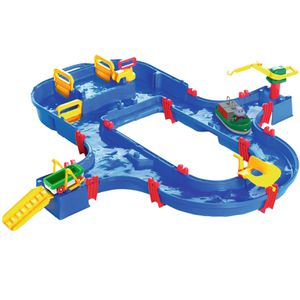
AquaPlay Wasserbahn 8700001520 Super-Set, mit Hafen,Schleuse und Anlegestelle, 29 TeileWasserspielwelt mit Schleuse und Handpumpe, einem Containerhafen mit Kran, Auffahrtsrampe, Spielfigur, Amphibienfahrzeug, Containerboot mit 2 Containern Aufbaumaß 115 x 105 cm, aus hochwertigem, UV-beständigem Kunststoff hergestellt Durch die Handkurbel können Kinder die Strömungsrichtung und Geschwindigkeit im Wasserkanal bestimmen Fördert die Motorik, Kreativität und das Verständnis für die physikalischen Prinzipien im Element Wasser Breite Wasserstraßen sorgen für langes Spielvergnügen Einfacher Aufbau, leicht kombinier- und erweiterbar mit weiteren AquaPlay-Sets Wasserdichte Verbindungen mittels selbstklebenden Gummidichtungen Ideal zum Spielen im Garten oder auf der Terrasse Altersempfehlung ab 3 Jahre Made in Germany Merkmale: Aufbaumaß: 115 x 105 cm Hinweis: Achtung! Nicht geeignet für Kinder unter 3 Jahren. Erstickungsgefahr durch Kleinteile.43,58 €*Versand: 4,15 €Sichere Weiterleitung zum Anbieter
-
Siku AnlegestelleAn der Sikuworld Anlegestelle gibt‘s immer etwas zu tun. Die Anlegestelle lässt sich vielfältig mit den Einzelteilen bauen und individuell mit Aufklebern gestalten. Boote können über die Rampe zu Wasser gelassen und herausgezogen werden. Das dumpfe Dröhnen des Schiffshorns kündigt das Ende der Mittagspause für die Hafenarbeiter an. Schnell wird das Fischbrötchen an der Imbissbude verdrückt und da legt das Arbeitsschiff schon an. Gekonnt wird es mit wenigen Handgriffen sicher an den Pollern auf der Kaimauer vertäut. Dann setzt sich der Portalkran mit der Laufkatze in Bewegung. Die Ladung auf dem Arbeitsboot ist zu löschen, wie die Hafenarbeiter sagen, da der Kapitän schnell wieder ablegen möchte. Die Sikuworld Anlegestelle besteht aus dem Arbeitsboot, Bojen, zwei Fahnen, Imbissbude und einem Steg mit Auf- und Abfahrten, zwei Kunststoffplatten in blauem Design, Kran und Kisten. Die Kisten lassen sich öffnen, befüllen und leeren. Die Sikuworld Anlegestelle ist alleine zu bespielen und die ideale Ergänzung für die Sikuworld Wasserwelt und das Sikuworld Containerschiff.51,38 €*Versand: 0,00 €Sichere Weiterleitung zum Anbieter
-
Der HafenDer Hafen , Der Hafen ist die Lebensader Hamburgs, seit jeher prägt er den Charakter der Stadt als Handelsplatz und ihr Selbstverständnis als weltoffene Metropole. Die Bewohner Hamburgs hat er früh mit fremden Gebräuchen und exotischen Handelsgütern in Berührung gebracht, hat den Takt ihrer Arbeit bestimmt und ist stets ein Sehnsuchtsort für ein besseres Leben in der Ferne gewesen. Das Fotobuch Der Hafen zeigt diesen zentralen Schauplatz von Hamburgs Geschichte und Gegenwart aus einer besonderen Perspektive. Es lässt uns den Hafen mit den Augen von vier der bedeutendsten Hamburger Hafenfotografen des 20. Jahrhunderts sehen und geht damit über eine historische Bilddokumentation weit hinaus. Mit der jeweiligen Motivwahl und Bildsprache der Fotografen setzt jedes Kapitel einen eigenen thematischen und fotografischen Akzent. Den Auftakt macht Gustav Werbeck, der als Grafiker bei der HHLA tätig war und fast vierzig Jahre für das Unternehmen fotografierte. Seine Aufnahmen zeigen den Hafen der Vorkriegszeit und den Wiederaufbau nach dem Krieg. Die Bilder von John Holler und Germin (Gerd Mingram) rücken in eindrücklichen Porträts die Menschen und ihre Arbeit im Schiffbau in den Blick. Harald Zoch, der als Fahrer des HHLA-Vorstandsvorsitzenden im Hafen zu fotografieren begann, schließlich zeigt uns den Übergang vom Stückgutumschlag zum Einsatz des Containers, der tiefsten Zäsur in der Hafenentwicklung des 20. Jahrhunderts. , Einspritzdüsen > Einspritzanlagen & Teile , Auflage: 1. Auflage, Erscheinungsjahr: 201511, Fotograph: Werbeck, Gustav~Holler, John~Germin~Zoch, Harald, Redaktion: Rademacher, Henning, Auflage: 15001, Auflage/Ausgabe: 1. Auflage, Seitenzahl/Blattzahl: 254, Fachschema: Hamburg / Bildband~Hamburg / Hafen, Schiffahrt, Warengruppe: HC/Bildbände/Deutschland, UNSPSC: 49019900, Warenverzeichnis für die Außenhandelsstatistik: 49019900, Länge: 315, Breite: 255, Höhe: 30, Gewicht: 2087, Produktform: Gebunden, Genre: Reise,49,90 €*Versand: 0,00 €Sichere Weiterleitung zum Anbieter
-
Was bedeutet Snapchat Bildschirmfoto?
Ein Snapchat Bildschirmfoto bedeutet, dass jemand ein Foto von einem Snap gemacht hat, indem er den Bildschirm seines Geräts abfotografiert hat. Dies kann geschehen, wenn der Absender nicht möchte, dass das Foto gespeichert oder weitergeleitet wird. Oft wird ein Bildschirmfoto als Verletzung der Privatsphäre angesehen, da die Bilder normalerweise nur für einen kurzen Zeitraum sichtbar sind. Es ist wichtig, die Privatsphäre anderer zu respektieren und keine Bildschirmfotos von Snaps zu machen, es sei denn, es ist ausdrücklich erlaubt. **
-
Was ist ein Bildschirmfoto?
Ein Bildschirmfoto ist eine digitale Aufnahme des aktuellen Bildschirminhalts eines Computers, Smartphones oder Tablets. Es kann verwendet werden, um den aktuellen Zustand eines Programms, einer Webseite oder einer anderen Anwendung festzuhalten und zu teilen. Bildschirmfotos können in verschiedenen Dateiformaten gespeichert werden, wie z.B. JPEG oder PNG. **
-
Wie erstelle ich Bildschirmfotos mit einer Bildschirmfoto-Software? Welche Bildschirmfoto-Software könnt ihr empfehlen?
Um Bildschirmfotos mit einer Bildschirmfoto-Software zu erstellen, musst du die Software herunterladen und installieren, dann das Programm öffnen und die gewünschte Taste oder Tastenkombination drücken, um das Bildschirmfoto aufzunehmen. Ich kann Snagit, Lightshot und Greenshot als empfehlenswerte Bildschirmfoto-Software empfehlen. **
-
Wie ändere ich das Bildschirmfoto?
Um das Bildschirmfoto zu ändern, musst du zuerst das gewünschte Bild auswählen, das du als neues Bildschirmfoto verwenden möchtest. Anschließend öffnest du die Einstellungen deines Geräts und suchst nach der Option "Hintergrund" oder "Bildschirmfoto". Dort kannst du dann das neue Bild auswählen und als Bildschirmfoto festlegen. Vergiss nicht, die Änderungen zu speichern, damit das neue Bildschirmfoto aktiviert wird. Wenn du Schwierigkeiten hast, das Bildschirmfoto zu ändern, kannst du auch in der Bedienungsanleitung deines Geräts nach weiteren Anweisungen suchen oder dich an den Kundensupport des Herstellers wenden. **
Ähnliche Suchbegriffe für Bildschirmfoto
-
SIKU 5512 AnlegestelleVersorgungsstation für Schiffe An der neuen SIKUWORLD Anlegestelle gibts immer etwas zu tun. Die Anlegestelle lässt sich vielfältig mit den Einzelteilen bauen und individuell mit Aufklebern gestalten. Boote können über die Rampe zu Wasser gelassen und herausgezogen werden. Das dumpfe Dröhnen des Schiffshorns kündigt das Ende der Mittagspause für die Hafenarbeiter an. Schnell wird das Fischbrötchen an der Imbissbude verdrückt und da legt das Arbeitsschiff schon an. Gekonnt wird es mit wenigen Handgriffen sicher an den Pollern auf der Kaimauer vertäut. Dann setzt sich der Portalkran mit der Laufkatze in Bewegung. Die Ladung auf dem Arbeitsboot ist zu löschen, wie die Hafenarbeiter sagen, da der Kapitän schnell wieder ablegen möchte. Die SIKUWORLD Anlegestelle besteht aus dem Arbeitsboot, Bojen, zwei Fahnen, Imbissbude und einem Steg mit Auf- und Abfahrten, zwei Kunststoffplatten in blauem Design, Kran und Kisten. Die Kisten lassen sich öffnen, befüllen und leeren. Die SIKUWORLD Anlegestelle ist alleine zu bespielen und die ideale Ergänzung für die SIKUWORLD Wasserwelt und das SIKUWORLD Containerschiff.49,99 €*Versand: 5,99 €Sichere Weiterleitung zum Anbieter
-
Physica Business Cycle Synchronisation and Economic Integration (Englisch, Softcover, Andreas Sachs, Marcus Kappler) (55563901)Physica Business Cycle Synchronisation and Economic Integration (Englisch, Softcover, Andreas Sachs, Marcus Kappler) (55563901)53,49 €*Versand: 0,00 €Sichere Weiterleitung zum Anbieter
-
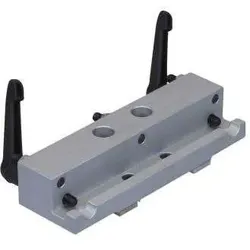
Felder Tischverlängerung mit F-KoppelungF = “flach“; S = „Schwalbenschwanz“ Aus massivem Maschinenguss, hat ein „Einhebel“- Klemmsystem. Sie können daher schnell und ohne Werkzeug die Tischverlängerung an Ihrer Maschine an- und abbauen. Die stirnseitig am Koppelteil angebrachten Justierschrauben ermöglichen die optimale Einstellung der Tischverlängerung flächenbündig und flächenfluchtend zum verlängerten Maschinentisch.152,32 €*Versand: 0,00 €Sichere Weiterleitung zum Anbieter
-
Felder Druckmodul mit F-KoppelungDas Druckmodul wird in Kombination mit der Einzel- oder der Kombirolle zum idealen Helfer bei Arbeiten, die eine absolut präzise Führung erfordern. ACHTUNG: Die Druckmodule funktionieren nur mit einer getCurrentHomeDir()}]Marken/F/FELDER/Felder-Einzelrolle-fuer-Druckmodul.html">Einzelrolle (01.1.289) oder einer getCurrentHomeDir()}]Marken/F/FELDER/Felder-Fuehrungsrolle-fuer-Druckmodul.html">Kombirolle (01.1.290) . Bitte unbedingt zusätzlich dazu bestellen, da nicht im Lieferumfang enthalten! Bei Fräsarbeiten minimiert das Druckmodul ein Entstehen von Rattermarken. Dafür wird das Druckmodul mit einer Einzelrolle ausgestattet und so an der Fräse platziert, dass das Werkstück an den Fräsanschlag gedrückt und präzise geführt wird. Beim Schneiden von höheren Werkstücken an der Bandsäge wird das Druckmodul mit der Kombirolle/ Führungsrolle ausgestattet und so an der Bandsäge platziert, dass die Kombirolle das Werkstück an den Parallelanschlag drückt. Auch hier wird das Werkstück somit präszise geführt, ein optimales Schnittergebnis ist garantiert. Der Andruck des Druckmoduls ist federnd, wodurch ein Klemmen des Werkstückes in jedem Fall verhindert wird. Um einen Einsatz an Fixtisch- oder Schiebetischfräsen, Bandsägen sowie Kreissägen zu ermöglichen, ist das Druckmodul in zwei Ausführungen (für Formatschiebetisch X-Roll und für F-Kopplung) erhältlich.296,31 €*Versand: 0,00 €Sichere Weiterleitung zum Anbieter
-
Wie kann ich ein Bildschirmfoto machen?
Um ein Bildschirmfoto zu machen, kannst du die Tastenkombination "Druck" oder "Print Screen" auf deiner Tastatur verwenden. Dadurch wird ein Screenshot des gesamten Bildschirms erstellt. Du kannst auch die Tastenkombination "Alt + Druck" verwenden, um nur das aktive Fenster aufzunehmen. Das Bildschirmfoto wird dann in die Zwischenablage kopiert und kann in einem Bildbearbeitungsprogramm oder einer anderen Anwendung eingefügt und gespeichert werden. **
-
Wie kann ich ein Bildschirmfoto auf meinem Computer machen? Wie erstelle ich ein Bildschirmfoto auf meinem Smartphone?
Auf einem Computer kannst du ein Bildschirmfoto machen, indem du die Taste "Druck" oder "Print Screen" drückst und dann das Bild in ein Bildbearbeitungsprogramm einfügst. Auf einem Smartphone kannst du ein Bildschirmfoto machen, indem du gleichzeitig die Power-Taste und die Lautstärke-Taste drückst oder eine spezielle Tastenkombination verwendest, die von Hersteller zu Hersteller variieren kann. Das Bildschirmfoto wird dann in deiner Galerie gespeichert. **
-
Wie kann ein Bildschirmfoto unter Windows erstellt werden? Wie kann ein Bildschirmfoto auf einem Mac gemacht werden?
Unter Windows kann ein Bildschirmfoto durch Drücken der Taste "Druck" auf der Tastatur erstellt werden. Anschließend kann das Bild in ein Grafikprogramm oder in Paint eingefügt und gespeichert werden. Auf einem Mac kann ein Bildschirmfoto durch Drücken von "Cmd + Shift + 3" für den gesamten Bildschirm oder "Cmd + Shift + 4" für einen ausgewählten Bereich erstellt werden. Das Bild wird automatisch auf dem Desktop gespeichert. **
-
Wie erstellt man ein Bildschirmfoto auf einem Windows Computer? Kann man auch auf einem Smartphone ein Bildschirmfoto machen?
Um ein Bildschirmfoto auf einem Windows Computer zu erstellen, drücke die Taste "Druck" auf der Tastatur. Das Bildschirmfoto wird in die Zwischenablage kopiert und kann dann in ein Bildbearbeitungsprogramm eingefügt und gespeichert werden. Auf einem Smartphone kann man ebenfalls ein Bildschirmfoto machen, indem man gleichzeitig die Power-Taste und die Lautstärke-Taste drückt. **
* Alle Preise verstehen sich inklusive der gesetzlichen Mehrwertsteuer und ggf. zuzüglich Versandkosten. Die Angebotsinformationen basieren auf den Angaben des jeweiligen Shops und werden über automatisierte Prozesse aktualisiert. Eine Aktualisierung in Echtzeit findet nicht statt, so dass es im Einzelfall zu Abweichungen kommen kann. ** Hinweis: Teile dieses Inhalts wurden von KI erstellt.