Domain docken.de kaufen?
Wir ziehen mit dem Projekt
docken.de um.
Sind Sie am Kauf der Domain
docken.de interessiert?
domain@kv-gmbh.de · 0541-91531010
Domain docken.de kaufen?
Wo finde ich die Druckvorschau?
Die Druckvorschau wird normalerweise in den meisten Anwendungen oder Programmen gefunden, die die Möglichkeit bieten, Dokumente oder Dateien auszudrucken. In der Regel befindet sich die Option für die Druckvorschau im Menü "Datei" oder "Ansicht" der Anwendung. Alternativ kann sie auch über eine Tastenkombination wie z.B. Strg + P oder Cmd + P aufgerufen werden. Die Druckvorschau zeigt eine Vorschau des Dokuments oder der Datei, wie es auf Papier aussehen wird, und ermöglicht es dem Benutzer, Einstellungen wie Seitenlayout, Seitenränder und Druckqualität anzupassen, bevor der eigentliche Druckvorgang gestartet wird. Wenn Sie Schwierigkeiten haben, die Druckvorschau zu finden, können Sie auch in der Hilfe oder im Handbuch der jeweiligen Anwendung nach Anleitungen suchen. **
Wie kann man die Druckvorschau speichern?
Um die Druckvorschau zu speichern, können Sie entweder einen Screenshot der Vorschau machen und diesen speichern oder Sie können die Seite als PDF-Datei speichern. Die genaue Vorgehensweise hängt von Ihrem Betriebssystem und dem verwendeten Browser ab. In den meisten Fällen können Sie jedoch mit der rechten Maustaste auf die Vorschau klicken und dann "Bild speichern unter" wählen, um einen Screenshot zu speichern, oder "Drucken" und dann "Als PDF speichern" wählen, um die Seite als PDF zu speichern. **

Ähnliche Suchbegriffe für Druckvorschau
Top-Angebote
Produkte zum Begriff Druckvorschau:
-
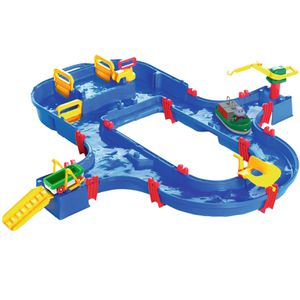
SIKU 5512 AnlegestelleVersorgungsstation für Schiffe An der neuen SIKUWORLD Anlegestelle gibts immer etwas zu tun. Die Anlegestelle lässt sich vielfältig mit den Einzelteilen bauen und individuell mit Aufklebern gestalten. Boote können über die Rampe zu Wasser gelassen und herausgezogen werden. Das dumpfe Dröhnen des Schiffshorns kündigt das Ende der Mittagspause für die Hafenarbeiter an. Schnell wird das Fischbrötchen an der Imbissbude verdrückt und da legt das Arbeitsschiff schon an. Gekonnt wird es mit wenigen Handgriffen sicher an den Pollern auf der Kaimauer vertäut. Dann setzt sich der Portalkran mit der Laufkatze in Bewegung. Die Ladung auf dem Arbeitsboot ist zu löschen, wie die Hafenarbeiter sagen, da der Kapitän schnell wieder ablegen möchte. Die SIKUWORLD Anlegestelle besteht aus dem Arbeitsboot, Bojen, zwei Fahnen, Imbissbude und einem Steg mit Auf- und Abfahrten, zwei Kunststoffplatten in blauem Design, Kran und Kisten. Die Kisten lassen sich öffnen, befüllen und leeren. Die SIKUWORLD Anlegestelle ist alleine zu bespielen und die ideale Ergänzung für die SIKUWORLD Wasserwelt und das SIKUWORLD Containerschiff.49,99 €*Versand: 5,99 €Sichere Weiterleitung zum Anbieter
-
Der HafenDer Hafen , Der Hafen ist die Lebensader Hamburgs, seit jeher prägt er den Charakter der Stadt als Handelsplatz und ihr Selbstverständnis als weltoffene Metropole. Die Bewohner Hamburgs hat er früh mit fremden Gebräuchen und exotischen Handelsgütern in Berührung gebracht, hat den Takt ihrer Arbeit bestimmt und ist stets ein Sehnsuchtsort für ein besseres Leben in der Ferne gewesen. Das Fotobuch Der Hafen zeigt diesen zentralen Schauplatz von Hamburgs Geschichte und Gegenwart aus einer besonderen Perspektive. Es lässt uns den Hafen mit den Augen von vier der bedeutendsten Hamburger Hafenfotografen des 20. Jahrhunderts sehen und geht damit über eine historische Bilddokumentation weit hinaus. Mit der jeweiligen Motivwahl und Bildsprache der Fotografen setzt jedes Kapitel einen eigenen thematischen und fotografischen Akzent. Den Auftakt macht Gustav Werbeck, der als Grafiker bei der HHLA tätig war und fast vierzig Jahre für das Unternehmen fotografierte. Seine Aufnahmen zeigen den Hafen der Vorkriegszeit und den Wiederaufbau nach dem Krieg. Die Bilder von John Holler und Germin (Gerd Mingram) rücken in eindrücklichen Porträts die Menschen und ihre Arbeit im Schiffbau in den Blick. Harald Zoch, der als Fahrer des HHLA-Vorstandsvorsitzenden im Hafen zu fotografieren begann, schließlich zeigt uns den Übergang vom Stückgutumschlag zum Einsatz des Containers, der tiefsten Zäsur in der Hafenentwicklung des 20. Jahrhunderts. , Einspritzdüsen > Einspritzanlagen & Teile , Auflage: 1. Auflage, Erscheinungsjahr: 201511, Fotograph: Werbeck, Gustav~Holler, John~Germin~Zoch, Harald, Redaktion: Rademacher, Henning, Auflage: 15001, Auflage/Ausgabe: 1. Auflage, Seitenzahl/Blattzahl: 254, Fachschema: Hamburg / Bildband~Hamburg / Hafen, Schiffahrt, Warengruppe: HC/Bildbände/Deutschland, UNSPSC: 49019900, Warenverzeichnis für die Außenhandelsstatistik: 49019900, Länge: 315, Breite: 255, Höhe: 30, Gewicht: 2087, Produktform: Gebunden, Genre: Reise,49,90 €*Versand: 0,00 €Sichere Weiterleitung zum Anbieter
-
Brother P-Touch PT-E560BTVP Beschriftungsgerät s/w Thermotransfer Rolle 2,4 cm 180 dpi bis zu 30 mm/Sek. USB 3.0 Bluetooth 5.0 Cutter Voll- & Halbschneidfunktion Druckvorschau Spiegelschrift black and orange (PTE560BTVPRG1)Produktbeschreibung: Brother P-Touch PT-E560BTVP - Beschriftungsgerät - s/w - Thermotransfer, Druckertyp: Beschriftungsgerät - Thermotransfer - s/w, Formfaktor: Tragbar, Gewicht: 1,05 kg, Max. Mediengröße: Rolle (2,4 cm), Minimale Mediengröße (Angepasst): 3.5 mm, Max. Mediengröße (angepasst): 24 mm, Druckgeschwindigkeit: Bis zu 30 mm/Sek, Max. Auflösung (S/W): 180 dpi, Cutter: Ja, Schnittstelle: USB 3.0, Bluetooth 5.0, Barcodes: Codabar, Code 128, Code 39, Data Matrix, EAN-13, EAN-8, GS1-128, ITF 2 von 5, QR-Code, UPC-A, UPC-E, Aztec-Code, PDF417, RSS Expended, RSS-14, RSS-Limited, Medientyp: Laminiertes Band, Schrumpfschlauch-Band, Kompatible Bänder: TZe-Band, HSe-Band, Schriftarten: 14 Schriftarten, Schriftschnitt & Effekte: Vertikal, unterstrichen, Funktionen: Spiegelschrift, Voll- & Halbschneidfunktion, Druckvorschau, Bildschirmauflösung: 3 Zeilen x 18 Zeichen, Tastatur: QWERTZ / 70 Tasten, Druckermerkmale: Automatisches Ausschalten, Systemanforderungen: Android 10, Android 11, Android 12, Android 13, Android 9, Microsoft Windows 10 / 11, Apple macOS 11, Apple macOS 12, Apple macOS 13, Apple iOS 15, IOS 16, Farbe: Schwarz und Orange, Abmessungen (Breite x Tiefe x Höhe): 13,2 cm x 24,4 cm x 8 cm246,09 €*Versand: 0,00 €Sichere Weiterleitung zum Anbieter



-
Warum ist mein Ausdruck immer entgegengesetzt zur Druckvorschau, Drucker?
Es gibt mehrere mögliche Gründe dafür, dass der Ausdruck entgegengesetzt zur Druckvorschau ist. Einer der häufigsten Gründe ist, dass die Druckereinstellungen nicht korrekt konfiguriert sind. Überprüfen Sie die Einstellungen wie Seitenlayout, Ausrichtung und Skalierung, um sicherzustellen, dass sie mit Ihren Anforderungen übereinstimmen. Ein weiterer möglicher Grund könnte sein, dass der Druckertreiber veraltet ist oder nicht richtig installiert wurde. Aktualisieren Sie den Treiber oder installieren Sie ihn erneut, um das Problem zu beheben. **
-
Warum ist die Tabelle in LibreOffice bei der Druckvorschau unsichtbar?
Es gibt mehrere mögliche Gründe, warum die Tabelle in LibreOffice bei der Druckvorschau unsichtbar sein könnte. Es könnte sein, dass die Tabelle nicht korrekt formatiert ist und daher nicht richtig angezeigt wird. Es könnte auch sein, dass die Druckeinstellungen nicht richtig konfiguriert sind und die Tabelle aus diesem Grund nicht angezeigt wird. Es ist auch möglich, dass es ein Problem mit der Version von LibreOffice gibt, das behoben werden muss. **
-
Wie sieht die Druckvorschau in OpenOffice für DIN A4 aus?
Die Druckvorschau in OpenOffice für DIN A4 zeigt eine Vorschau des Dokuments, wie es auf einem DIN A4-Blatt gedruckt aussehen würde. Es zeigt die Seitenränder, den Text und die Bilder im entsprechenden Seitenverhältnis und gibt dem Benutzer die Möglichkeit, verschiedene Druckeinstellungen anzupassen, wie z.B. die Seitenanzahl, die Ausrichtung und die Skalierung. **
-
Wie kann ich in Excel VBA eine Druckvorschau anzeigen lassen?
Um in Excel VBA eine Druckvorschau anzuzeigen, kannst du den Befehl `ActiveSheet.PrintPreview` verwenden. Dies öffnet die Druckvorschau für das aktive Arbeitsblatt. Du kannst diesen Befehl beispielsweise in einem Button-Click-Event verwenden, um die Druckvorschau anzuzeigen, wenn der Benutzer auf den Button klickt. **

Wie wird das Dokument in Word 2016 bei der Druckvorschau komplett verschoben dargestellt?
Wenn das Dokument in Word 2016 bei der Druckvorschau komplett verschoben dargestellt wird, kann dies verschiedene Ursachen haben. Möglicherweise sind die Seitenränder nicht korrekt eingestellt oder es wurden Absatz- oder Zeilenabstände verwendet, die zu groß sind. Es kann auch sein, dass die Schriftart oder -größe nicht mit dem Drucker kompatibel ist. **
Wie kann ich die Spalten "Getränk", "Anzahl" und "Preis" aus der Tabelle1 "Getränkeliste" in die Tabelle2 "Druckvorschau" kopieren?
Um die Spalten "Getränk", "Anzahl" und "Preis" aus der Tabelle1 "Getränkeliste" in die Tabelle2 "Druckvorschau" zu kopieren, kannst du folgende Schritte befolgen: 1. Öffne die Tabelle1 "Getränkeliste" und markiere die Spalten "Getränk", "Anzahl" und "Preis". 2. Klicke mit der rechten Maustaste auf die markierten Spalten und wähle "Kopieren". 3. Öffne die Tabelle2 "Druckvorschau" und klicke in die erste Zelle der Spalte, in die du die Daten einfügen möchtest. 4. Klicke mit der rechten Maustaste in die Zelle und wähle "Einfügen". Die kopierten Daten sollten nun in der Tabelle2 "Druck **
Top-Angebote
Produkte zum Begriff Druckvorschau:
-
AquaPlay Wasserbahn 8700001520 Super-Set, mit Hafen,Schleuse und Anlegestelle, 29 TeileWasserspielwelt mit Schleuse und Handpumpe, einem Containerhafen mit Kran, Auffahrtsrampe, Spielfigur, Amphibienfahrzeug, Containerboot mit 2 Containern Aufbaumaß 115 x 105 cm, aus hochwertigem, UV-beständigem Kunststoff hergestellt Durch die Handkurbel können Kinder die Strömungsrichtung und Geschwindigkeit im Wasserkanal bestimmen Fördert die Motorik, Kreativität und das Verständnis für die physikalischen Prinzipien im Element Wasser Breite Wasserstraßen sorgen für langes Spielvergnügen Einfacher Aufbau, leicht kombinier- und erweiterbar mit weiteren AquaPlay-Sets Wasserdichte Verbindungen mittels selbstklebenden Gummidichtungen Ideal zum Spielen im Garten oder auf der Terrasse Altersempfehlung ab 3 Jahre Made in Germany Merkmale: Aufbaumaß: 115 x 105 cm Hinweis: Achtung! Nicht geeignet für Kinder unter 3 Jahren. Erstickungsgefahr durch Kleinteile.43,58 €*Versand: 4,15 €Sichere Weiterleitung zum Anbieter
-
Siku AnlegestelleAn der Sikuworld Anlegestelle gibt‘s immer etwas zu tun. Die Anlegestelle lässt sich vielfältig mit den Einzelteilen bauen und individuell mit Aufklebern gestalten. Boote können über die Rampe zu Wasser gelassen und herausgezogen werden. Das dumpfe Dröhnen des Schiffshorns kündigt das Ende der Mittagspause für die Hafenarbeiter an. Schnell wird das Fischbrötchen an der Imbissbude verdrückt und da legt das Arbeitsschiff schon an. Gekonnt wird es mit wenigen Handgriffen sicher an den Pollern auf der Kaimauer vertäut. Dann setzt sich der Portalkran mit der Laufkatze in Bewegung. Die Ladung auf dem Arbeitsboot ist zu löschen, wie die Hafenarbeiter sagen, da der Kapitän schnell wieder ablegen möchte. Die Sikuworld Anlegestelle besteht aus dem Arbeitsboot, Bojen, zwei Fahnen, Imbissbude und einem Steg mit Auf- und Abfahrten, zwei Kunststoffplatten in blauem Design, Kran und Kisten. Die Kisten lassen sich öffnen, befüllen und leeren. Die Sikuworld Anlegestelle ist alleine zu bespielen und die ideale Ergänzung für die Sikuworld Wasserwelt und das Sikuworld Containerschiff.51,38 €*Versand: 0,00 €Sichere Weiterleitung zum Anbieter
-
SIKU 5512 AnlegestelleVersorgungsstation für Schiffe An der neuen SIKUWORLD Anlegestelle gibts immer etwas zu tun. Die Anlegestelle lässt sich vielfältig mit den Einzelteilen bauen und individuell mit Aufklebern gestalten. Boote können über die Rampe zu Wasser gelassen und herausgezogen werden. Das dumpfe Dröhnen des Schiffshorns kündigt das Ende der Mittagspause für die Hafenarbeiter an. Schnell wird das Fischbrötchen an der Imbissbude verdrückt und da legt das Arbeitsschiff schon an. Gekonnt wird es mit wenigen Handgriffen sicher an den Pollern auf der Kaimauer vertäut. Dann setzt sich der Portalkran mit der Laufkatze in Bewegung. Die Ladung auf dem Arbeitsboot ist zu löschen, wie die Hafenarbeiter sagen, da der Kapitän schnell wieder ablegen möchte. Die SIKUWORLD Anlegestelle besteht aus dem Arbeitsboot, Bojen, zwei Fahnen, Imbissbude und einem Steg mit Auf- und Abfahrten, zwei Kunststoffplatten in blauem Design, Kran und Kisten. Die Kisten lassen sich öffnen, befüllen und leeren. Die SIKUWORLD Anlegestelle ist alleine zu bespielen und die ideale Ergänzung für die SIKUWORLD Wasserwelt und das SIKUWORLD Containerschiff.49,99 €*Versand: 5,99 €Sichere Weiterleitung zum Anbieter
-
Der HafenDer Hafen , Der Hafen ist die Lebensader Hamburgs, seit jeher prägt er den Charakter der Stadt als Handelsplatz und ihr Selbstverständnis als weltoffene Metropole. Die Bewohner Hamburgs hat er früh mit fremden Gebräuchen und exotischen Handelsgütern in Berührung gebracht, hat den Takt ihrer Arbeit bestimmt und ist stets ein Sehnsuchtsort für ein besseres Leben in der Ferne gewesen. Das Fotobuch Der Hafen zeigt diesen zentralen Schauplatz von Hamburgs Geschichte und Gegenwart aus einer besonderen Perspektive. Es lässt uns den Hafen mit den Augen von vier der bedeutendsten Hamburger Hafenfotografen des 20. Jahrhunderts sehen und geht damit über eine historische Bilddokumentation weit hinaus. Mit der jeweiligen Motivwahl und Bildsprache der Fotografen setzt jedes Kapitel einen eigenen thematischen und fotografischen Akzent. Den Auftakt macht Gustav Werbeck, der als Grafiker bei der HHLA tätig war und fast vierzig Jahre für das Unternehmen fotografierte. Seine Aufnahmen zeigen den Hafen der Vorkriegszeit und den Wiederaufbau nach dem Krieg. Die Bilder von John Holler und Germin (Gerd Mingram) rücken in eindrücklichen Porträts die Menschen und ihre Arbeit im Schiffbau in den Blick. Harald Zoch, der als Fahrer des HHLA-Vorstandsvorsitzenden im Hafen zu fotografieren begann, schließlich zeigt uns den Übergang vom Stückgutumschlag zum Einsatz des Containers, der tiefsten Zäsur in der Hafenentwicklung des 20. Jahrhunderts. , Einspritzdüsen > Einspritzanlagen & Teile , Auflage: 1. Auflage, Erscheinungsjahr: 201511, Fotograph: Werbeck, Gustav~Holler, John~Germin~Zoch, Harald, Redaktion: Rademacher, Henning, Auflage: 15001, Auflage/Ausgabe: 1. Auflage, Seitenzahl/Blattzahl: 254, Fachschema: Hamburg / Bildband~Hamburg / Hafen, Schiffahrt, Warengruppe: HC/Bildbände/Deutschland, UNSPSC: 49019900, Warenverzeichnis für die Außenhandelsstatistik: 49019900, Länge: 315, Breite: 255, Höhe: 30, Gewicht: 2087, Produktform: Gebunden, Genre: Reise,49,90 €*Versand: 0,00 €Sichere Weiterleitung zum Anbieter
-
Wo finde ich die Druckvorschau?
Die Druckvorschau wird normalerweise in den meisten Anwendungen oder Programmen gefunden, die die Möglichkeit bieten, Dokumente oder Dateien auszudrucken. In der Regel befindet sich die Option für die Druckvorschau im Menü "Datei" oder "Ansicht" der Anwendung. Alternativ kann sie auch über eine Tastenkombination wie z.B. Strg + P oder Cmd + P aufgerufen werden. Die Druckvorschau zeigt eine Vorschau des Dokuments oder der Datei, wie es auf Papier aussehen wird, und ermöglicht es dem Benutzer, Einstellungen wie Seitenlayout, Seitenränder und Druckqualität anzupassen, bevor der eigentliche Druckvorgang gestartet wird. Wenn Sie Schwierigkeiten haben, die Druckvorschau zu finden, können Sie auch in der Hilfe oder im Handbuch der jeweiligen Anwendung nach Anleitungen suchen. **
-
Wie kann man die Druckvorschau speichern?
Um die Druckvorschau zu speichern, können Sie entweder einen Screenshot der Vorschau machen und diesen speichern oder Sie können die Seite als PDF-Datei speichern. Die genaue Vorgehensweise hängt von Ihrem Betriebssystem und dem verwendeten Browser ab. In den meisten Fällen können Sie jedoch mit der rechten Maustaste auf die Vorschau klicken und dann "Bild speichern unter" wählen, um einen Screenshot zu speichern, oder "Drucken" und dann "Als PDF speichern" wählen, um die Seite als PDF zu speichern. **
-
Warum ist mein Ausdruck immer entgegengesetzt zur Druckvorschau, Drucker?
Es gibt mehrere mögliche Gründe dafür, dass der Ausdruck entgegengesetzt zur Druckvorschau ist. Einer der häufigsten Gründe ist, dass die Druckereinstellungen nicht korrekt konfiguriert sind. Überprüfen Sie die Einstellungen wie Seitenlayout, Ausrichtung und Skalierung, um sicherzustellen, dass sie mit Ihren Anforderungen übereinstimmen. Ein weiterer möglicher Grund könnte sein, dass der Druckertreiber veraltet ist oder nicht richtig installiert wurde. Aktualisieren Sie den Treiber oder installieren Sie ihn erneut, um das Problem zu beheben. **
-
Warum ist die Tabelle in LibreOffice bei der Druckvorschau unsichtbar?
Es gibt mehrere mögliche Gründe, warum die Tabelle in LibreOffice bei der Druckvorschau unsichtbar sein könnte. Es könnte sein, dass die Tabelle nicht korrekt formatiert ist und daher nicht richtig angezeigt wird. Es könnte auch sein, dass die Druckeinstellungen nicht richtig konfiguriert sind und die Tabelle aus diesem Grund nicht angezeigt wird. Es ist auch möglich, dass es ein Problem mit der Version von LibreOffice gibt, das behoben werden muss. **
Ähnliche Suchbegriffe für Druckvorschau
-
Brother P-Touch PT-E560BTVP Beschriftungsgerät s/w Thermotransfer Rolle 2,4 cm 180 dpi bis zu 30 mm/Sek. USB 3.0 Bluetooth 5.0 Cutter Voll- & Halbschneidfunktion Druckvorschau Spiegelschrift black and orange (PTE560BTVPRG1)Produktbeschreibung: Brother P-Touch PT-E560BTVP - Beschriftungsgerät - s/w - Thermotransfer, Druckertyp: Beschriftungsgerät - Thermotransfer - s/w, Formfaktor: Tragbar, Gewicht: 1,05 kg, Max. Mediengröße: Rolle (2,4 cm), Minimale Mediengröße (Angepasst): 3.5 mm, Max. Mediengröße (angepasst): 24 mm, Druckgeschwindigkeit: Bis zu 30 mm/Sek, Max. Auflösung (S/W): 180 dpi, Cutter: Ja, Schnittstelle: USB 3.0, Bluetooth 5.0, Barcodes: Codabar, Code 128, Code 39, Data Matrix, EAN-13, EAN-8, GS1-128, ITF 2 von 5, QR-Code, UPC-A, UPC-E, Aztec-Code, PDF417, RSS Expended, RSS-14, RSS-Limited, Medientyp: Laminiertes Band, Schrumpfschlauch-Band, Kompatible Bänder: TZe-Band, HSe-Band, Schriftarten: 14 Schriftarten, Schriftschnitt & Effekte: Vertikal, unterstrichen, Funktionen: Spiegelschrift, Voll- & Halbschneidfunktion, Druckvorschau, Bildschirmauflösung: 3 Zeilen x 18 Zeichen, Tastatur: QWERTZ / 70 Tasten, Druckermerkmale: Automatisches Ausschalten, Systemanforderungen: Android 10, Android 11, Android 12, Android 13, Android 9, Microsoft Windows 10 / 11, Apple macOS 11, Apple macOS 12, Apple macOS 13, Apple iOS 15, IOS 16, Farbe: Schwarz und Orange, Abmessungen (Breite x Tiefe x Höhe): 13,2 cm x 24,4 cm x 8 cm246,09 €*Versand: 0,00 €Sichere Weiterleitung zum Anbieter
-
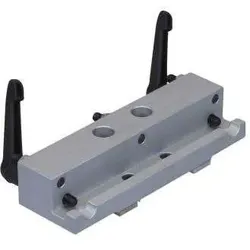
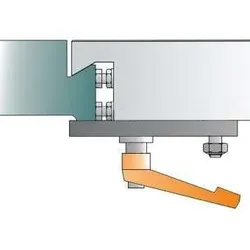
Felder Tischverlängerung mit S-KoppelungF = “flach“; S = „Schwalbenschwanz“ Aus massivem Maschinenguss, hat ein „Einhebel“- Klemmsystem. Sie können daher schnell und ohne Werkzeug die Tischverlängerung an Ihrer Maschine an- und abbauen. Die stirnseitig am Koppelteil angebrachten Justierschrauben ermöglichen die optimale Einstellung der Tischverlängerung flächenbündig und flächenfluchtend zum verlängerten Maschinentisch.195,16 €*Versand: 0,00 €Sichere Weiterleitung zum Anbieter
-
Felder Druckmodul mit F-KoppelungDas Druckmodul wird in Kombination mit der Einzel- oder der Kombirolle zum idealen Helfer bei Arbeiten, die eine absolut präzise Führung erfordern. ACHTUNG: Die Druckmodule funktionieren nur mit einer getCurrentHomeDir()}]Marken/F/FELDER/Felder-Einzelrolle-fuer-Druckmodul.html">Einzelrolle (01.1.289) oder einer getCurrentHomeDir()}]Marken/F/FELDER/Felder-Fuehrungsrolle-fuer-Druckmodul.html">Kombirolle (01.1.290) . Bitte unbedingt zusätzlich dazu bestellen, da nicht im Lieferumfang enthalten! Bei Fräsarbeiten minimiert das Druckmodul ein Entstehen von Rattermarken. Dafür wird das Druckmodul mit einer Einzelrolle ausgestattet und so an der Fräse platziert, dass das Werkstück an den Fräsanschlag gedrückt und präzise geführt wird. Beim Schneiden von höheren Werkstücken an der Bandsäge wird das Druckmodul mit der Kombirolle/ Führungsrolle ausgestattet und so an der Bandsäge platziert, dass die Kombirolle das Werkstück an den Parallelanschlag drückt. Auch hier wird das Werkstück somit präszise geführt, ein optimales Schnittergebnis ist garantiert. Der Andruck des Druckmoduls ist federnd, wodurch ein Klemmen des Werkstückes in jedem Fall verhindert wird. Um einen Einsatz an Fixtisch- oder Schiebetischfräsen, Bandsägen sowie Kreissägen zu ermöglichen, ist das Druckmodul in zwei Ausführungen (für Formatschiebetisch X-Roll und für F-Kopplung) erhältlich.296,31 €*Versand: 0,00 €Sichere Weiterleitung zum Anbieter
-
Wie sieht die Druckvorschau in OpenOffice für DIN A4 aus?
Die Druckvorschau in OpenOffice für DIN A4 zeigt eine Vorschau des Dokuments, wie es auf einem DIN A4-Blatt gedruckt aussehen würde. Es zeigt die Seitenränder, den Text und die Bilder im entsprechenden Seitenverhältnis und gibt dem Benutzer die Möglichkeit, verschiedene Druckeinstellungen anzupassen, wie z.B. die Seitenanzahl, die Ausrichtung und die Skalierung. **
-
Wie kann ich in Excel VBA eine Druckvorschau anzeigen lassen?
Um in Excel VBA eine Druckvorschau anzuzeigen, kannst du den Befehl `ActiveSheet.PrintPreview` verwenden. Dies öffnet die Druckvorschau für das aktive Arbeitsblatt. Du kannst diesen Befehl beispielsweise in einem Button-Click-Event verwenden, um die Druckvorschau anzuzeigen, wenn der Benutzer auf den Button klickt. **
-
Wie wird das Dokument in Word 2016 bei der Druckvorschau komplett verschoben dargestellt?
Wenn das Dokument in Word 2016 bei der Druckvorschau komplett verschoben dargestellt wird, kann dies verschiedene Ursachen haben. Möglicherweise sind die Seitenränder nicht korrekt eingestellt oder es wurden Absatz- oder Zeilenabstände verwendet, die zu groß sind. Es kann auch sein, dass die Schriftart oder -größe nicht mit dem Drucker kompatibel ist. **
-
Wie kann ich die Spalten "Getränk", "Anzahl" und "Preis" aus der Tabelle1 "Getränkeliste" in die Tabelle2 "Druckvorschau" kopieren?
Um die Spalten "Getränk", "Anzahl" und "Preis" aus der Tabelle1 "Getränkeliste" in die Tabelle2 "Druckvorschau" zu kopieren, kannst du folgende Schritte befolgen: 1. Öffne die Tabelle1 "Getränkeliste" und markiere die Spalten "Getränk", "Anzahl" und "Preis". 2. Klicke mit der rechten Maustaste auf die markierten Spalten und wähle "Kopieren". 3. Öffne die Tabelle2 "Druckvorschau" und klicke in die erste Zelle der Spalte, in die du die Daten einfügen möchtest. 4. Klicke mit der rechten Maustaste in die Zelle und wähle "Einfügen". Die kopierten Daten sollten nun in der Tabelle2 "Druck **
* Alle Preise verstehen sich inklusive der gesetzlichen Mehrwertsteuer und ggf. zuzüglich Versandkosten. Die Angebotsinformationen basieren auf den Angaben des jeweiligen Shops und werden über automatisierte Prozesse aktualisiert. Eine Aktualisierung in Echtzeit findet nicht statt, so dass es im Einzelfall zu Abweichungen kommen kann. ** Hinweis: Teile dieses Inhalts wurden von KI erstellt.